
پینگ بالا در بازی آنلاین موضوعی است که هر گیمر جدی حداقل یکبار با آن درگیر شده و معمولا هم درست وسط یک نبرد حساس یا تورنمنت آنلاین سر و کله اش پیدا میشود. در این مقاله یک راهکار مهم و کاربردی را کامل بررسی میکنیم:
نحوه غیرفعال کردن اپ های پس زمینه برای کاهش پینگ
وقتی پینگ بالا در بازی آنلاین یا بازی های کازینویی اتفاق می افتد، معمولا اولین مظنون اینترنت ضعیف است اما در بسیاری از موارد اپ های پس زمینه هستند که پهنای باند را بی صدا میخورند. به عنوان مثال فرض کنید وسط یک مسابقه تیراندازی آنلاین هستید و ناگهان لگ شدید باعث میشود از بازی بیرون بیفتید.
در همین لحظه شاید یک اپ آپدیت خودکار در پس زمینه شروع به دانلود کرده باشد. درک این مسئله که کدام برنامه ها اینترنت را مصرف میکنند اولین قدم برای کاهش پینگ است.
نشانه هایی که ثابت میکند پینگ بالا در بازی آنلاین از اپ های پس زمینه است
در این بخش چند نشانه مهم را بررسی میکنیم که نشان میدهد مشکل از اپ های پس زمینه است:
• سقوط ناگهانی فریم همراه با افزایش پینگ
• تاخیرهای تکرارشونده در لحظات ثابت بازی
• مصرف بالای دیتا در زمان هایی که کاری انجام نمیدهید
• بالا رفتن دمای سیستم یا افزایش استفاده از پردازنده
این الگوها مخصوصا در لپ تاپ و موبایل بیشتر دیده میشود و نشان میدهند لازم است مدیریت برنامه های فعال را جدی تر دنبال کنید.
روش های کاربردی برای غیرفعال کردن اپ های پس زمینه در ویندوز
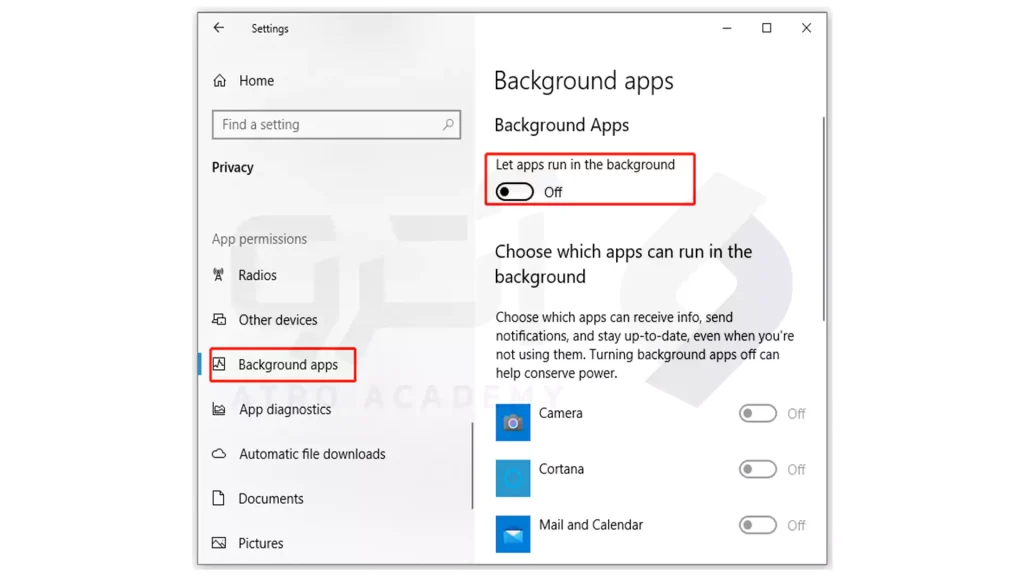
برای کنترل پینگ بالا در بازی آنلاین لازم است اپ های غیرضروری را از گردش اینترنت خارج کنید. مراحل زیر مناسب تمام نسخه های ویندوز است.
۱. استفاده از Task Manager
در این مرحله باید برنامه های غیرضروری که مصرف اینترنت یا پردازنده دارند را ببندید:
• کلیدهای Ctrl+Shift+Esc را بزنید
• وارد تب Processes شوید
• برنامه های مشکوک با مصرف Network را ببندید
• سرویس های سیستمی مهم را دستکاری نکنید
۲. غیر فعال کردن Startup Programs
بسیاری از برنامه ها بدون اطلاع شما با روشن شدن سیستم فعال میشوند. برای غیرفعال کردن آنها:
• ورود به Task Manager
• انتخاب تب Startup
• غیرفعال کردن برنامه های غیرضروری
۳. خاموش کردن Background Apps از تنظیمات ویندوز
• وارد Settings شوید
• گزینه Privacy را باز کنید
• قسمت Background Apps را انتخاب کنید
• برنامه های غیرضروری را خاموش کنید
مقایسه تاثیر برنامه های پس زمینه روی پینگ
در اینجا یک جدول تحلیلی آورده ایم تا بهتر درک کنید کدام اپ ها بیشترین تاثیر را روی پینگ دارند.
| نوع برنامه | میزان مصرف دیتا | تاثیر روی پینگ | توصیه برای گیمرها |
|---|---|---|---|
| اپ های آپدیت خودکار | بسیار زیاد | شدید | خاموش کنید |
| اپ های پیام رسان | متوسط | متوسط | در زمان بازی ببندید |
| سرویس های ابری | زیاد | زیاد | همگام سازی را متوقف کنید |
| مرورگر باز | متوسط | متوسط | قبل از بازی ببندید |
روش های غیرفعال کردن اپ های پس زمینه در اندروید برای کاهش پینگ بالا در بازی آنلاین
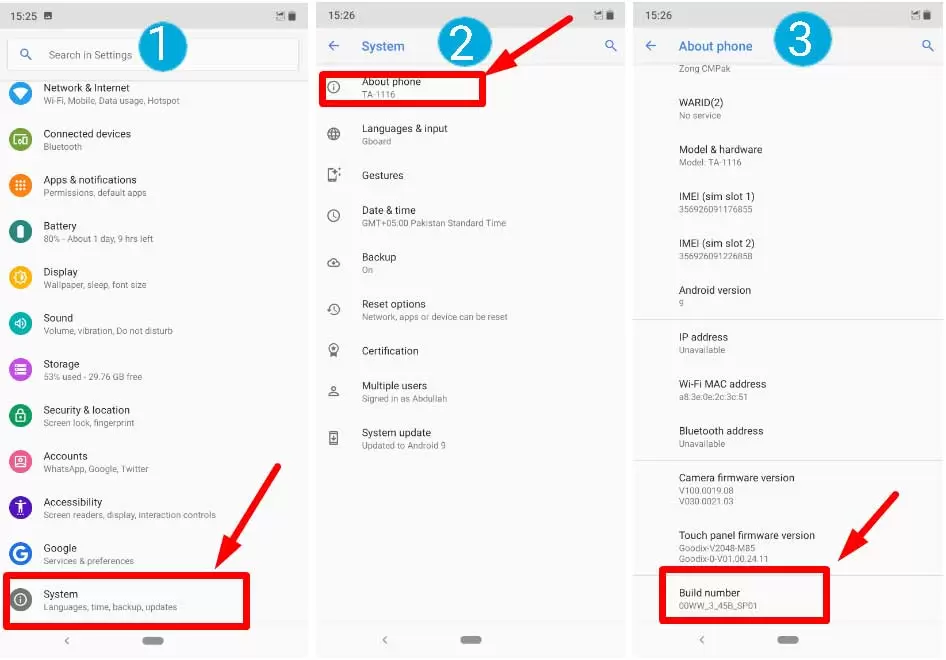
موبایل های اندرویدی معمولا چندین اپ فعال در پس زمینه دارند. برای مدیریت آنها:
۱. بستن اپ ها از منوی Recent
• دکمه Recent Apps را بزنید
• تمام اپ های غیر ضروری را پاک کنید
۲. محدود کردن مصرف دیتا
• وارد Settings شوید
• قسمت Network Usage را باز کنید
• اپ های پرمصرف را محدود کنید
۳. استفاده از قابلیت Battery Optimization
این قابلیت باعث میشود اپ ها در پس زمینه خاموش شوند.
تاثیر محدودیت مصرف اینترنت موبایل روی پینگ
| گزینه محدودیت | تاثیر روی اینترنت | تاثیر روی پینگ | توصیه |
|---|---|---|---|
| محدودیت پس زمینه | متوسط | مثبت | فعال شود |
| قطع کامل دیتا | زیاد | بسیار مثبت | هنگام بازی توصیه میشود |
| Power Saving | کم | کم | اگر سیستم کند شود بهتر است خاموش باشد |
تحلیل فنی: چرا پینگ بالا در بازی آنلاین مستقیما با اپ های پس زمینه مرتبط است
از دید فنی، پینگ بالا نتیجه افزایش زمان رفت و برگشت بسته های داده بین سرور و دستگاه شما است. وقتی یک یا چند اپ در پس زمینه شروع به دانلود، آپلود یا همگام سازی میکنند، پهنای باند تقسیم میشود. این تقسیم پهنای باند باعث ایجاد صف انتقال دیتا میشود که در نهایت زمان پاسخ دهی را افزایش میدهد.
مصرف پردازنده نیز تاثیرگذار است. اگر برنامه های پس زمینه مشغول استفاده از CPU یا RAM باشند، بازی نمیتواند با سرعت کافی پردازش شود و همین باعث افزایش تاخیر میشود. این اتفاق در بازی های کازینویی آنلاین و همچنین بازی های رقابتی سریع مانند شوترها بسیار محسوس است.
معرفی نسخه های مختلف ویندوز و تفاوت آنها در مدیریت اپ های پس زمینه
ویندوز ۱۰
در ویندوز ۱۰ کنترل اپ های پس زمینه بسیار آسان است و گزینه Background Apps در تنظیمات به طور کامل وجود دارد.
ویندوز ۱۱
در ویندوز ۱۱ سیستم مدیریت انرژی هوشمندتر شده و بسیاری از اپ ها به صورت خودکار غیرفعال میشوند اما همچنان نیاز است برخی برنامه ها را دستی خاموش کنید.
ویندوز ۸ و ۷
نسخه های قدیمی تر ابزار اختصاصی برای کنترل اپ های پس زمینه ندارند و بیشتر باید از Task Manager استفاده کنید.
تاثیر بهینه سازی اپ های پس زمینه بر تجربه سایت بت لحظه
سایت بت لحظه یکی از پلتفرم هایی است که کاربران در آن به بازی های کازینویی و سرگرمی های آنلاین میپردازند. برای اینکه تجربه کاربری شما در بخش های مختلف این سایت روان باشد، کاهش پینگ بالا در بازی آنلاین به شکل مستقیم کمک میکند. اگر اپ های پس زمینه را غیرفعال کنید، صفحات سریع تر بارگذاری میشوند، بازی ها بدون لگ اجرا میشوند و حتی در نسخه موبایل سایت عملکرد قابل توجهی خواهید داشت.
نتیجه گیری
کنترل و غیرفعال کردن اپ های پس زمینه یکی از موثرترین راهکارها برای کاهش پینگ بالا در بازی آنلاین است. چه در ویندوز و چه در موبایل، مدیریت برنامه های فعال به شما کمک میکند تجربه بازی سریع، روان و بدون وقفه داشته باشید. با استفاده از روش های گفته شده میتوانید کیفیت اتصال خود را به شکل قابل توجهی بهبود دهید.
سوالات متداول
۱. آیا بستن برنامه های پس زمینه واقعا پینگ را کاهش میدهد؟
بله، چون پهنای باند آزاد میشود و فشار پردازشی کاهش مییابد.
۲. تاثیر مرورگر باز روی پینگ چقدر است؟
مرورگرها گاهی تب های فعال دارند که اینترنت را مصرف میکنند و باعث افزایش پینگ میشوند.
۳. بهترین ابزار برای شناسایی اپ های پرمصرف چیست؟
در ویندوز Task Manager و در موبایل بخش Data Usage بهترین انتخاب هستند.
۴. آیا آنتی ویروس روی پینگ تاثیر دارد؟
بله در هنگام اسکن یا آپدیت ممکن است باعث افزایش پینگ شود.
۵. آیا خاموش کردن Auto Update ضروری است؟
برای گیمرها بله، چون دانلودهای ناگهانی باعث افزایش شدید پینگ میشود.